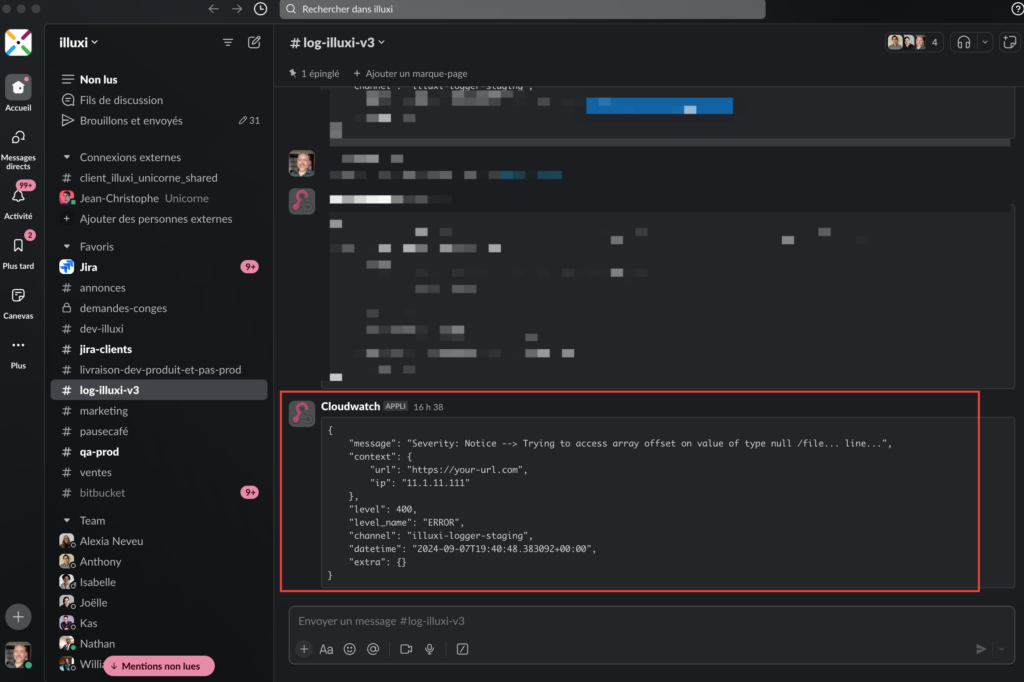

Billet ultra-geek aujourd’hui, sorry ;).
L’infra d’illuxiApp est entièrement chez AWS. Nous y sommes depuis quelques années déjà, mais grâce à la gang de chez Unicorne, nous avons complètement rebâti le tout, from scratch. De la bonne façon cette fois :). Et c’est frickin cool!
On utilise CloudWatch évidemment pour centraliser l’ensemble des logs. illuxiApp y envoie aussi ses propres logs. Nous avons des alarmes pour nous aviser de certains éléments, mais on voulait certains logs en temps réel. Par exemple, les erreurs ;).
En nous inspirant de ce post, nous avons mis en place une fonction Lambda qui envoie un message dans un canal Slack chaque fois qu’un événement de log correspond à certains critères.
Voici les étapes.
Création d’un webhook Slack
Dans Slack, dirigez-vous vers Outils et paramètres / Gérer les applications:

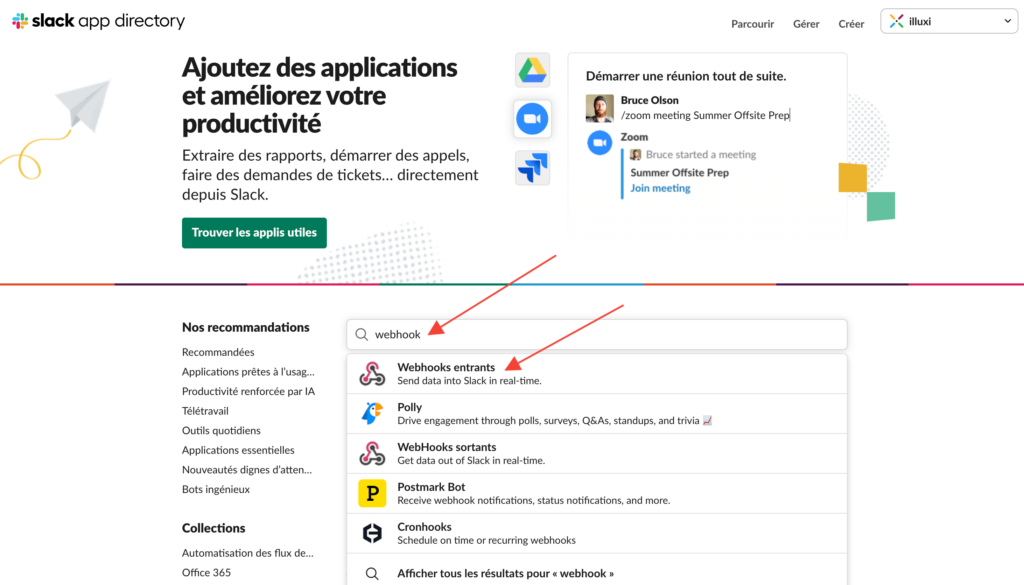
Recherchez « webhook » et cliquez sur Webhooks entrants:
Cliquez sur Ajoutez à Slack:

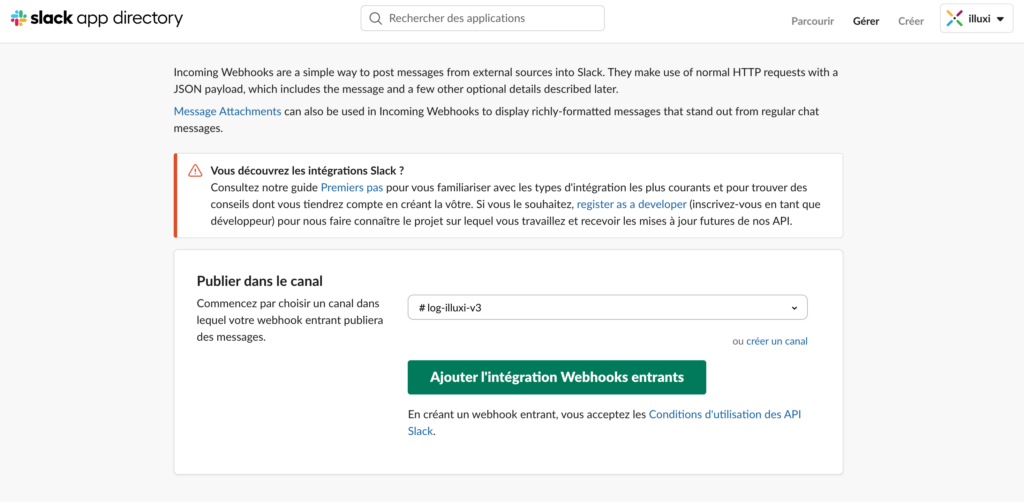
Sélectionnez le canal dans lequel vous souhaitez publier les messages et cliquez sur Ajouter l’intégration:
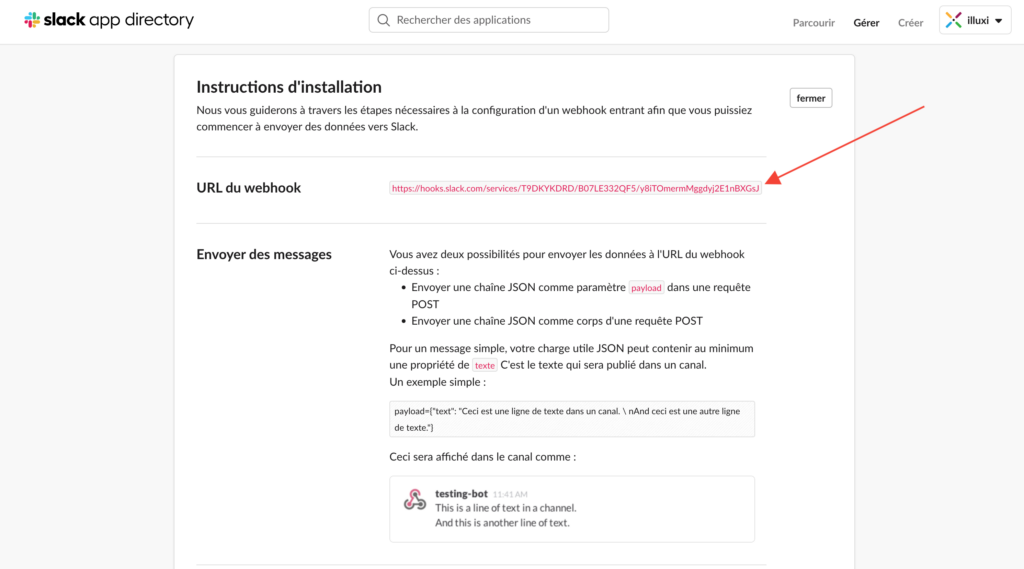
Personnalisez les paramètres au besoin et copiez l’URl du Webhook:
Création d’une fonction Lambda
Vous êtes maintenant prêt à créer la fonction Lambda qui enverra les logs vers votre nouveau webhook Slack.
Dans le service Lambda de la console AWS, créez une nouvelle Function:
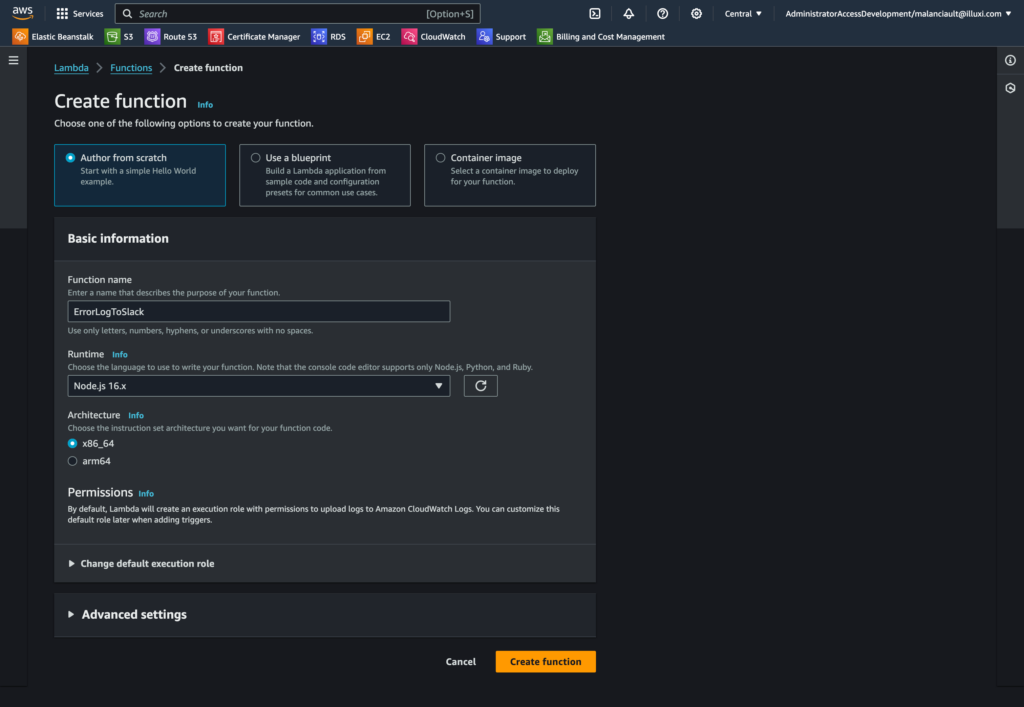
Dans le fichier index.php de la fenêtre de code, coller le code disponible plus bas:

Voici le code en question:
const zlib = require("zlib");
const https = require("https");
const SLACK_ENDPOINT =
  "/services/xxxxxxxxxxxxzzzz"; // À remplacer par l'URL de votre Webhook
const SLACK_BOT = "Cloudwatch"; // Le nom du bot qui sera affiché

function doRequest(content) {

  const obj = JSON.parse(content.message);

  // formatting the message according Slack API
  const payload = {
    username: SLACK_BOT,
    blocks: [
      {
        "type": "rich_text",
        "elements": [
          {
            "type": "rich_text_preformatted",
            "elements": [
              {
                "type": "text",
                "text": JSON.stringify(obj, null, 4)
              },
            ],
            "border": 0
          }
        ]
      }
    ],
  };

  const payloadStr = JSON.stringify(payload);
  const options = {
    hostname: "hooks.slack.com",
    port: 443,
    path: SLACK_ENDPOINT,
    method: "POST",
    headers: {
      "Content-Type": "application/json",
      "Content-Length": Buffer.byteLength(payloadStr),
    },
  };

  const postReq = https.request(options, function (res) {
    const chunks = [];
    res.setEncoding("utf8");
    res.on("data", function (chunk) {
      return chunks.push(chunk);
    });
    res.on("end", function () {
      if (res.statusCode < 400) {
        console.log("sent!!!");
      } else if (res.statusCode < 500) {
        console.error(
          "Error posting message to Slack API: " +
            res.statusCode +
            " - " +
            res.statusMessage
        );
      } else {
        console.error(
          "Server error when processing message: " +
            res.statusCode +
            " - " +
            res.statusMessage
        );
      }
    });
    return res;
  });
  postReq.write(payloadStr);
  postReq.end();
}

function main(event, context) {
  context.callbackWaitsForEmptyEventLoop = true;
  // always returns the last event
  const payload = Buffer.from(event.awslogs.data, "base64");
  const log = JSON.parse(zlib.gunzipSync(payload).toString("utf8"));
  // the log is an object that contains an array of events called `logEvents` and we need access it bypassing the index 0
  doRequest(log.logEvents[0]);
  const response = {
    statusCode: 200,
    body: JSON.stringify("Event sent to Slack!"),
  };
  return response;
}

exports.handler = main;
Évidemment, vous devrez modifie la valeur de la constante SLACK_ENDPOINT pour y placer l’URL de votre webhook.
Cliquez ensuite sur Deploy pour déployer la fonction.
Création du déclencheur (trigger)
Dans le haut de la page, cliquez sur + Add trigger.
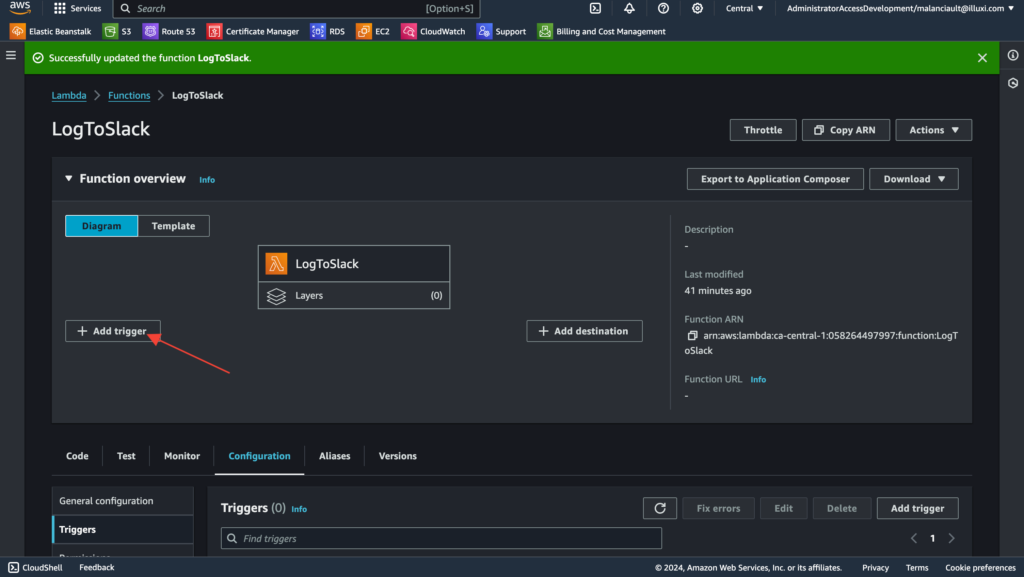
Dans la source, sélectionnez Cloudwatch Logs:

Sélectionnez ensuite le Log Group qui contient les logs que vous voulez envoyer vers Slack, donnez un nom à votre déclencheur et ajoutez un Filter pattern si vous le souhaitez:
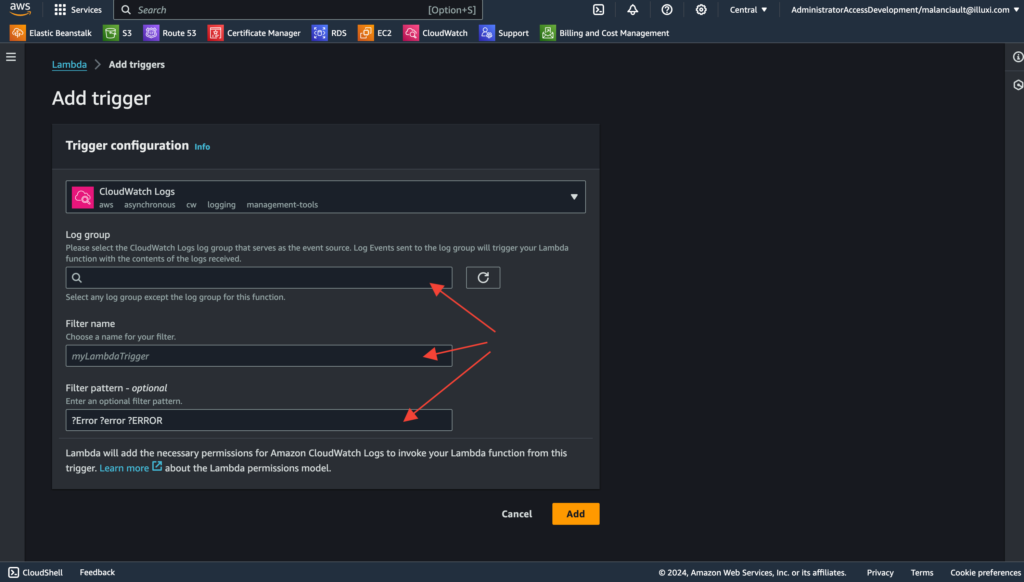
Le Filter pattern « ?Error ?error ?ERROR » fera en sorte que seulement les événements de logs qui contiennent Error, error ou ERROR déclencheront votre fonction Lambda.
Cliquez sur Add pour ajouter le déclencheur.
Test
Pour tester, rendez-vous dans le log group en question et sélectionnez le plus récent log stream:
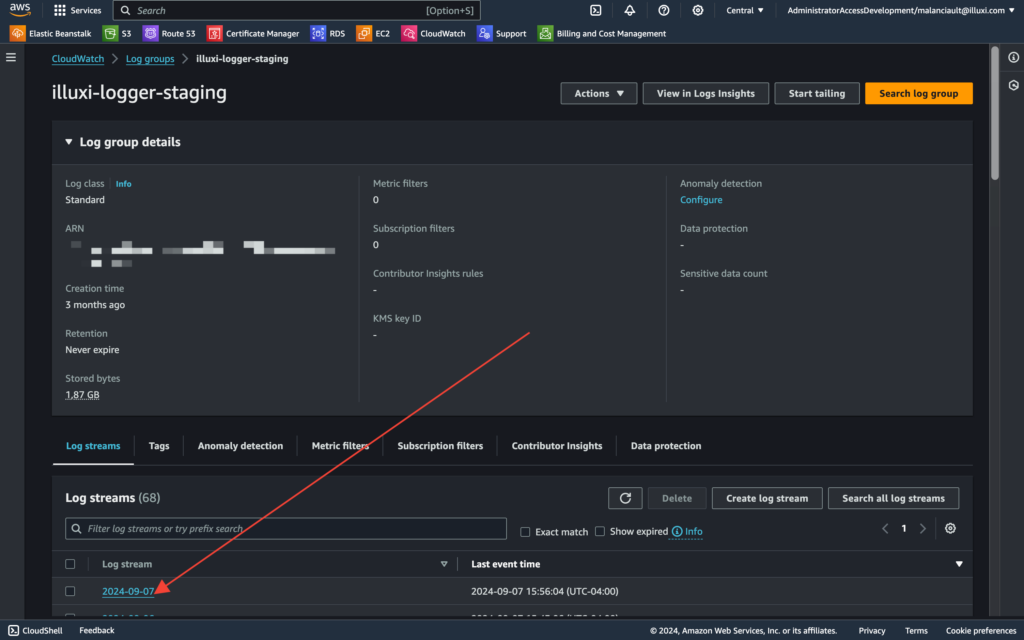
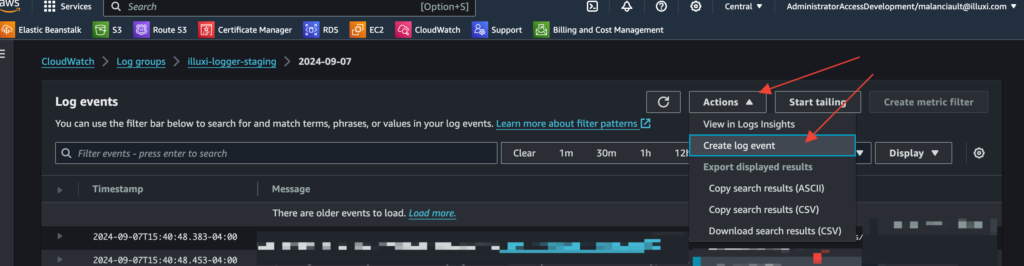
Cliquez ensuite sur Actions / Create log event:
Ajoutez, par exemple, ce log:
{
    "message": "Severity: Notice --> Trying to access array offset on value of type null /file... line...",
    "context": {
        "url": "https://your-url.com",
        "ip": "11.1.11.111"
    },
    "level": 400,
    "level_name": "ERROR",
    "channel": "illuxi-logger-staging",
    "datetime": "2024-09-07T19:40:48.383092+00:00",
    "extra": {}
}
Et voilà!