

Je prends souvent des notes. Il me semble que j’ai toujours quelque chose à écrire. Une idée, quelque chose à ne pas oublier. Une tâche à faire plus tard. En la sortant de mon cerveau, ça me permet de me libérer et de faire de la place dans ma tête.
Je fais tout ça dans Obsidian. Lorsque je suis devant mon laptop ou, sinon, sur mon téléphone. Évidemment, pour faire ça, ma voûte Obsidian doit être synchronisée entre mon laptop et mon téléphone.
Synchronisation
Il existe plusieurs façons d’y arriver, mais personnellement, je préfère utiliser le service Obsidian Sync. Pour 4 $ ou 8 $ par mois, selon le forfait que vous prenez, c’est un no-brainer.
Une fois souscrit au plan, vous pourrez aller dans Settings / Options / Core plugins et activer Sync.
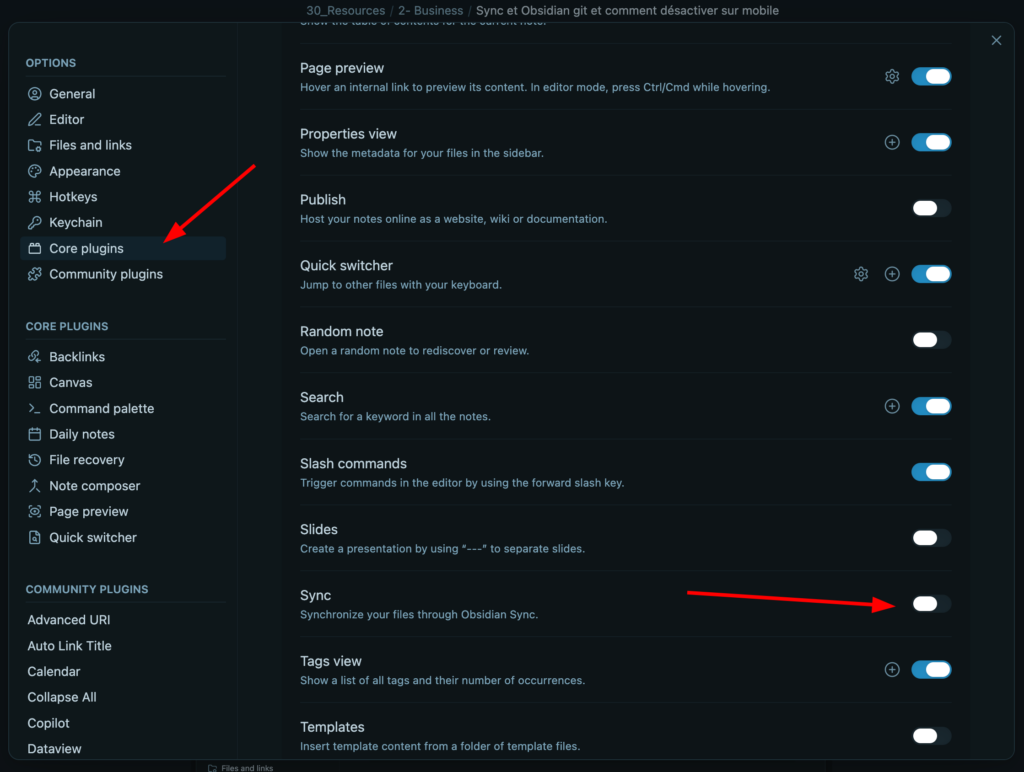
Vous pourrez ensuite choisir la voûte que vous souhaitez synchroniser.
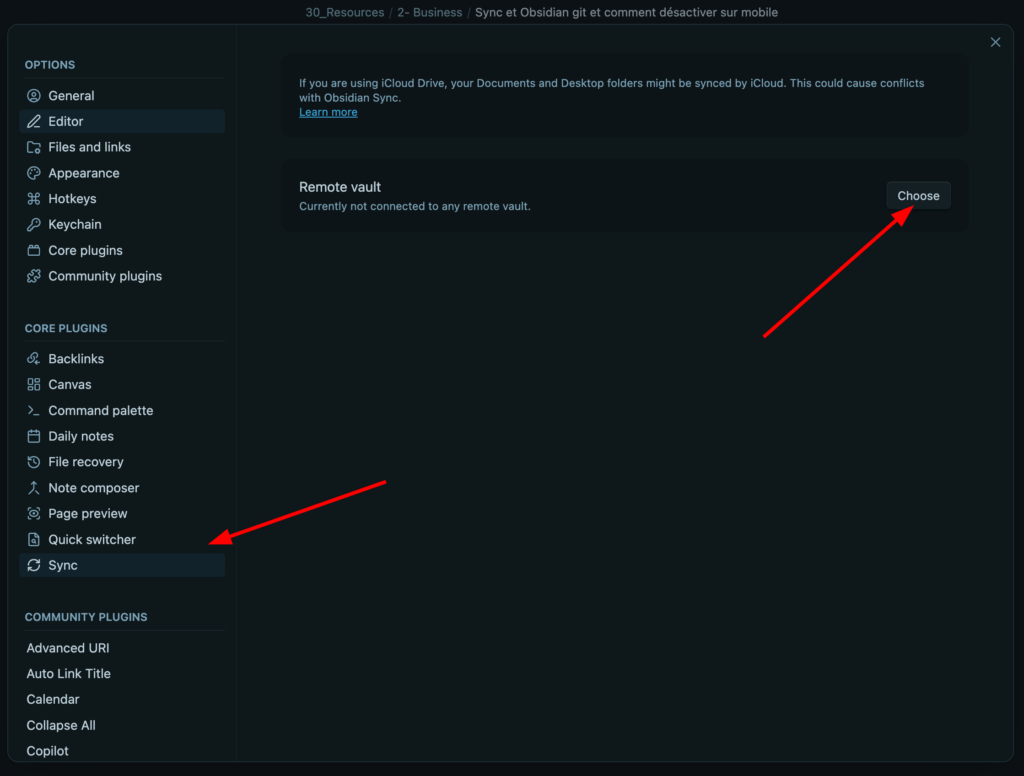
Ensuite, sur votre téléphone (ou sur n’importe quel autre appareil), installez Obsidian, connectez-vous et activez Sync de la même façon.
Vos deux appareils seront maintenant synchronisés.
Synchronisation des paramètres
Sync permet aussi de synchroniser l’ensemble de votre configuration Obsidian, ce qui vous permet de profiter de la même expérience sur tous vos appareils. Vos plugins, la configuration de vos plugins ainsi que tous vos paramètres.
Dans Paramètres / Core plugins / Sync, activez Vault configuration sync et personnalisez ce que vous souhaitez synchroniser ou non.

Logs et historique
En affichant la Command palette et en tapant « sync », vous avez accès aux logs d’activité de synchronisation ainsi qu’à l’historique de synchronisation.

Les logs sont… des logs :). Donc, ce qui a réussi, ce qui a échoué, les problèmes de sync s’il y en a, etc.
L’historique de synchronisation, quant à lui, s’affichera dans le panneau de droite et vous permettra de voir d’un coup d’œil les fichiers synchronisés aujourd’hui, hier, cette semaine, etc.

En sélectionnant une note spécifique et en cliquant avec le bouton droit de votre souris, vous pouvez accéder à l’historique de cette note.
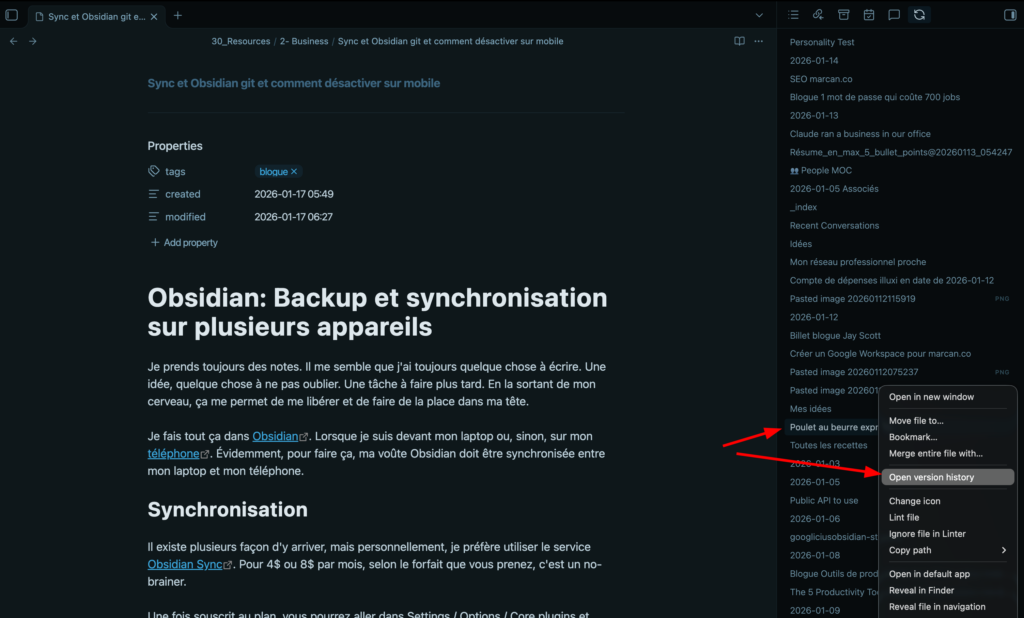
Vous pourrez ainsi voir les différents changements effectués sur cette note depuis sa création et vous pourrez copier ou restaurer une ancienne version.

Retrouver une note supprimée
Supprimer un fichier et se rendre compte deux jours plus tard qu’on en avait encore besoin, ça nous est tous déjà arrivé. Grâce à Sync, on peut retrouver cette note.
Dans Paramètres / Core plugins / Sync / Deleted files, cliquez sur View.
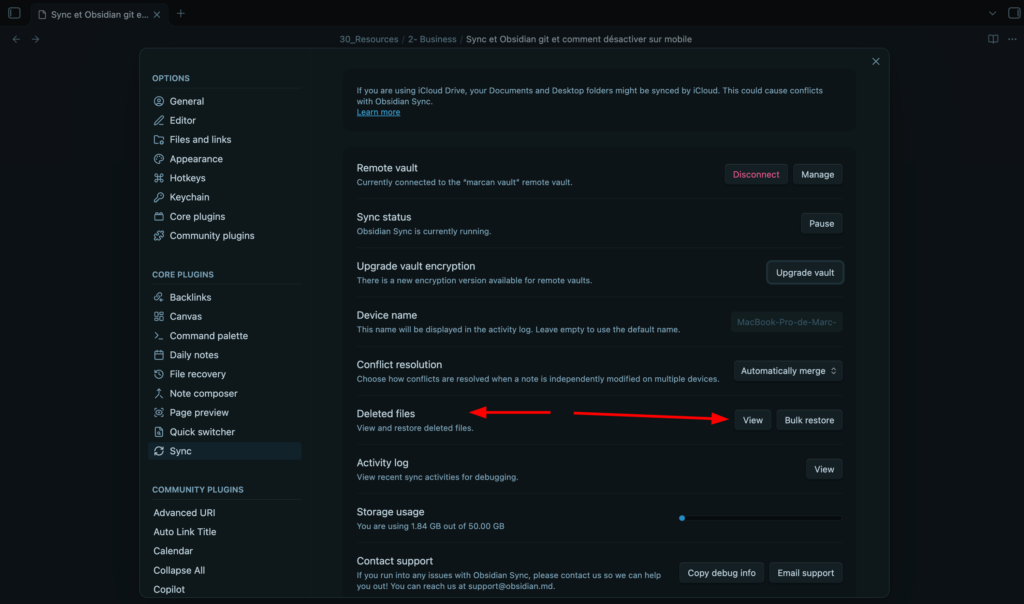
Vous verrez ainsi toutes les notes supprimées et pourrez restaurer celle qui vous intéresse.
Backup
Avec toutes les fonctionnalités de Sync, on pourrait facilement penser que Sync peut être suffisant comme backup de nos notes. En quelque sorte, oui, mais je ne considère pas que c’est suffisant. Sync assure que vos notes soient identiques sur tous vos appareils. Mais, par exemple, si une note venait à se corrompre, elle serait alors corrompue sur tous vos appareils.
Et comme le veut le vieil adage, « Better safe than sorry! », j’aime bien avoir un plan B.
C’est pourquoi j’utilise Git pour m’assurer de ne jamais perdre quoi que ce soit des informations de ma voûte.
Le plugin commit et push les modifications toutes les 30 minutes vers un repo privé GitHub que j’ai créé.
Ça demande un peu de configuration, mais ça se fait très bien.